
바로 답
네이버 고객센터는 #태그 자동 등록 기능이 PC 스마트에디터 ONE과 블로그 앱에서 지원된다고 안내합니다. 그래서 본문 #태그 문제는 작성 환경을 먼저 적습니다. PC에서 쓴 글인지, 블로그 앱에서 쓴 글인지, PC 미리보기에서 모바일 화면을 봤는지 나눠야 합니다. 지원 범위를 벗어난 환경까지 된다고 말하지 말고, 공개 글에서 태그 링크와 줄바꿈이 자연스러운지 확인합니다.
- 작성 환경 기록
- #태그 링크 확인
- PC 미리보기 확인
- 모바일 폭 확인
- 지원 밖 단정 금지
화면 예시
태그를 입력 위치, 표시 위치, 역할로 나눕니다
실제 계정 화면을 쓰지 않고 본문 #태그, 발행 영역 태그, 공개 상태, 메뉴·위젯, 반복 위험을 지도로 확인합니다.
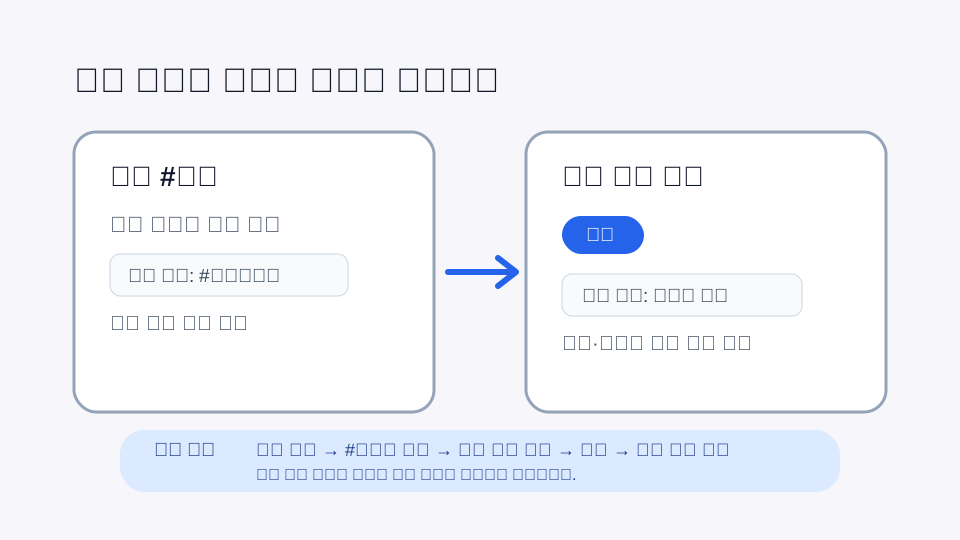
화면 단서
태그를 볼 때 나눌 화면 단어
본문
- #태그
- 문장 흐름
- 자동 등록
- 링크
본문 태그는 독자가 읽는 문장 안의 연결로 봅니다.
발행
- 태그 입력
- 수정
- 삭제
- 최종 목록
발행 단계의 태그 영역은 목록을 다듬는 자리입니다.
공개
- 전체 공개
- 이웃 공개
- 비공개
- 로그인
공개 설정에 따라 보이는 상태가 달라질 수 있습니다.
탐색
- 상단 메뉴
- 태그 위젯
- 카테고리
- 내부링크
태그 입력과 탐색 메뉴 사용은 따로 봅니다.
위험
- 인기어 반복
- 본문에 없는 단어
- 상품명 나열
- 보장 표현
검색어처럼 보이는 반복은 줄입니다.
상황 예시
상황 예시: 태그를 더 넣기 전에
먼저 PC 스마트에디터 ONE, 블로그 앱, #태그 자동 등록을 확인합니다. 태그가 글 내용을 요약하지 못하면 새 태그를 붙이기보다 제목, 첫 답, 카테고리, 내부링크를 먼저 고칩니다. 실제 유입 수치, 로그인 화면, 계정 상태는 공개 예시로 만들지 않습니다.
실전 예시
태그 운영 점검 메모
태그를 늘리기보다 3개 요약, 입력 위치, 공개 상태, 이동 경로를 짧게 체크합니다.
태그 운영 점검표
[ ] 글 목적:
[ ] 핵심 태그 3개: 큰 주제 / 독자 상황 / 글 형식
[ ] 본문 #태그:
[ ] 발행 영역 태그:
[ ] 공개 설정: 전체 공개 / 이웃 공개 / 비공개
[ ] 비로그인 화면:
[ ] 태그 메뉴:
[ ] 태그 위젯:
[ ] 카테고리 역할:
[ ] 내부링크 2개:
[ ] 삭제한 반복 태그:
[ ] 다음 확인일:
확인하지 못한 항목:
실제 계정 화면, 로그인 상태, 방문 수치, 검색 순위, 제재 여부는 공개 예시로 만들지 않습니다. 확인하지 못한 항목은 빈칸이나 모름으로 둡니다.
태그 운영을 나누는 기준
요약
글 내용을 대표하는 단어
본문에 없는 단어는 빼는 편이 안전합니다.
입력
본문 #태그와 발행 영역
읽는 흐름과 최종 목록을 나눕니다.
표시
공개 설정과 메뉴·위젯
로그인·비로그인 화면을 따로 봅니다.
이동
카테고리·내부링크와 분리
태그 하나에 모든 탐색을 맡기지 않습니다.
태그를 바꾸기 전 확인
- 태그가 글 내용을 요약하는 단어인가
- 본문 #태그와 발행 영역 태그를 나눠 봤는가
- 글 공개 설정과 로그인·비로그인 상태를 확인했는가
- 태그 메뉴와 태그 위젯 사용 여부를 따로 봤는가
- 카테고리와 내부링크 역할을 태그로 대신하지 않았는가
- 본문에 없는 인기어와 반복 태그를 지웠는가
- 태그 수정 뒤 즉시 검색 반영을 약속하지 않았는가
- 실제 계정 화면, 유입 수치, 순위 변화를 만들지 않았는가
1. 먼저 태그의 역할을 줄입니다
네이버 고객센터는 #태그 자동 등록 기능이 PC 스마트에디터 ONE과 블로그 앱에서 지원된다고 안내합니다. 그래서 본문 #태그 문제는 작성 환경을 먼저 적습니다. PC에서 쓴 글인지, 블로그 앱에서 쓴 글인지, PC 미리보기에서 모바일 화면을 봤는지 나눠야 합니다. 지원 범위를 벗어난 환경까지 된다고 말하지 말고, 공개 글에서 태그 링크와 줄바꿈이 자연스러운지 확인합니다.
- PC 스마트에디터 ONE
- 블로그 앱
- #태그 자동 등록
- 모바일 미리보기
- 지원 범위
2. 작성 환경을 먼저 적으면 오류와 한계를 나눌 수 있습니다
본문 #태그가 자동으로 등록되지 않는다고 느끼면 먼저 작성 환경을 적습니다. PC 스마트에디터 ONE, 블로그 앱, PC의 모바일 미리보기는 서로 역할이 다릅니다.
- 작성 환경 기록
- #태그 링크 확인
- PC 미리보기 확인
- 모바일 폭 확인
3. 입력 위치와 표시 위치를 분리합니다
본문에서 쓰는 #태그, 발행 영역의 태그 목록, 상단 태그 메뉴, 사이드 태그 위젯은 같은 층이 아닙니다. 태그가 보이지 않거나 중복되어 보이면 먼저 어느 위치의 문제인지 적습니다. 상단 태그 메뉴는 PC 관리의 메뉴·글·동영상 관리에서 상단 메뉴 설정을 봅니다. 태그 위젯은 꾸미기 설정의 레이아웃·위젯 설정에서 확인합니다. 입력을 고칠 일인지, 메뉴·위젯을 켤 일인지, 공개 설정을 확인할 일인지 나누면 불필요한 반복 수정을 줄일 수 있습니다.
- 본문 #태그
- 발행 영역
- 태그 메뉴
- 태그 위젯
4. 공개 상태를 확인한 뒤 판단합니다
공식 도움말은 게시글 공개 설정에 따라 로그인과 비로그인 상태에서 태그가 다르게 노출될 수 있다고 안내합니다. 그래서 관리자 화면만 보고 방문자 화면을 단정하지 않습니다. 전체 공개, 이웃 공개, 비공개, 로그인 상태, 비로그인 상태를 표에 남기고 확인하지 못한 칸은 모름으로 둡니다.
- 전체 공개
- 이웃 공개
- 비공개
- 비로그인 확인
5. 카테고리와 내부링크를 태그로 대신하지 않습니다
태그는 글 내용을 빠르게 요약하는 단서입니다. 카테고리는 글을 보관하는 큰 위치이고, 내부링크는 독자가 다음 글로 이동하는 길입니다. 태그가 많아졌다면 새 태그를 붙이기보다 카테고리 이름이 너무 넓거나 내부링크가 부족한 상태인지 같이 봅니다.
- 태그
- 카테고리
- 내부링크
- 허브 글
6. 반복 위험은 글 전체에서 줄입니다
태그만 고친다고 모든 문제가 끝나지는 않습니다. 제목, 첫 문단, 소제목, 본문 끝, 외부 링크까지 같은 검색어가 반복되면 독자에게도 검색 시스템에도 글의 신뢰가 약해 보일 수 있습니다. 가상 실패 패턴으로는 맛집 글 끝에 일상, 데일리, 소통, 맞팔처럼 본문 답과 관계없는 태그를 붙이는 경우가 있습니다. 가상 전후 예시로 수정 전 태그가 일상 / 데일리 / 소통 / 맞팔 / 블로그였다면, 수정 후에는 블로그 태그 / 반복 줄이기 / 점검표처럼 본문 답을 대표하는 3개만 남깁니다. 제목 단어를 태그에 여러 번 다시 넣는 것도 글의 방향을 흐립니다. 실제 제재나 순위 하락 사례로 단정하지 말고, 먼저 줄여야 할 반복 신호로 봅니다.
- 제목 반복
- 본문 반복
- 외부 링크
- 수정 시각
7. 확인하지 못한 결과는 쓰지 않습니다
모든 앱이나 모든 기기에서 같은 방식이라고 쓰지 않습니다. 실제 기기 화면을 합성해 보여 주지 않습니다. 미리보기만 보고 공개 화면을 확인한 것처럼 말하지 않습니다.
- 로그인 화면
- 유입 수치
- 순위 변화
- 제재 여부
지금 확인할 것
- 최근 발행한 글 3개에서 태그가 본문을 요약하는지 봅니다.
- 본문 #태그와 발행 영역 태그가 중복되는 단어를 표시합니다.
- 글 공개 범위와 비로그인 화면에서 태그 표시를 확인합니다.
- 태그 메뉴와 위젯이 필요한 글 묶음인지 정합니다.
- 본문에 없는 인기어와 반복 태그를 삭제하고 수정 시각을 남깁니다.
변경 전후 기록표
#태그는 PC 스마트에디터 ONE과 블로그 앱 지원부터 봅니다: 변경 전후 기록표
#태그는 PC 스마트에디터 ONE과 블로그 앱 지원부터 봅니다의 “위험” 화면과 “요약” 조건이 다르면 경로도 달라집니다. 네 상태를 나눠 다음 행동을 고릅니다.
| 현재 상태 | 먼저 확인 | 다음 행동 | 피해야 할 조작 |
|---|---|---|---|
| 발행: 태그 입력 | #태그는 PC 스마트에디터 ONE과 블로그 앱 지원부터 봅니다 판단에서 위험의 화면 경로 “인기어 반복 → 본문에 없는 단어 → 상품명 나열”와 체크 문구 “카테고리와 내부링크 역할을 태그로 대신하지 않았는가”를 같은 시각에 확인합니다. | #태그는 PC 스마트에디터 ONE과 블로그 앱 지원부터 봅니다 판단에서 전체 공개. 변경 전 문구와 “본문에 없는 인기어와 반복 태그를 지웠는가” 항목을 함께 기록합니다. | #태그는 PC 스마트에디터 ONE과 블로그 앱 지원부터 봅니다: “발행” 여부를 기록하기 전에는 글 삭제·제목과 본문 동시 수정·대량 재발행부터 진행하지 않습니다. 주의: 실제 계정 화면, 로그인 상태, 방문 수치, 검색 순위, 제재 여부는 공개 예시로 만들지 않습니다. |
| 공개: 전체 공개 | #태그는 PC 스마트에디터 ONE과 블로그 앱 지원부터 봅니다 경로에서는 “공개” 화면을 기록합니다. 이어서 본문의 경로 “#태그 → 문장 흐름 → 자동 등록”를 대조합니다. | #태그는 PC 스마트에디터 ONE과 블로그 앱 지원부터 봅니다 경로에서는 현재 화면에서는 비공개. 이전 기록과 “태그 수정 뒤 즉시 검색 반영을 약속하지 않았는가” 항목의 차이를 남깁니다. | #태그는 PC 스마트에디터 ONE과 블로그 앱 지원부터 봅니다: “공개” 여부를 기록하기 전에는 글 삭제·제목과 본문 동시 수정·대량 재발행부터 진행하지 않습니다. 주의: 모든 앱이나 모든 기기에서 같은 방식이라고 쓰지 않습니다. |
| 탐색: 상단 메뉴 | #태그는 PC 스마트에디터 ONE과 블로그 앱 지원부터 봅니다 문제를 나눌 때 발행의 화면 경로 “태그 입력 → 수정 → 삭제”와 체크 문구 “태그 수정 뒤 즉시 검색 반영을 약속하지 않았는가”를 같은 시각에 확인합니다. | #태그는 PC 스마트에디터 ONE과 블로그 앱 지원부터 봅니다 문제를 나눌 때 태그. 변경 전 문구와 “실제 계정 화면, 유입 수치, 순위 변화를 만들지 않았는가” 항목을 함께 기록합니다. | #태그는 PC 스마트에디터 ONE과 블로그 앱 지원부터 봅니다: “탐색” 여부를 기록하기 전에는 글 삭제·제목과 본문 동시 수정·대량 재발행부터 진행하지 않습니다. 주의: 실제 기기 화면을 합성해 보여 주지 않습니다. |
| 위험: 인기어 반복 | #태그는 PC 스마트에디터 ONE과 블로그 앱 지원부터 봅니다의 현재 단계에서는 “위험” 화면을 기록합니다. 이어서 공개의 경로 “전체 공개 → 이웃 공개 → 비공개”를 대조합니다. | #태그는 PC 스마트에디터 ONE과 블로그 앱 지원부터 봅니다의 현재 단계에서는 현재 화면에서는 내부링크. 이전 기록과 “태그가 글 내용을 요약하는 단어인가” 항목의 차이를 남깁니다. | #태그는 PC 스마트에디터 ONE과 블로그 앱 지원부터 봅니다: “위험” 여부를 기록하기 전에는 글 삭제·제목과 본문 동시 수정·대량 재발행부터 진행하지 않습니다. 주의: 미리보기만 보고 공개 화면을 확인한 것처럼 말하지 않습니다. |
현재 상태발행: 태그 입력
- 먼저 확인
- #태그는 PC 스마트에디터 ONE과 블로그 앱 지원부터 봅니다 판단에서 위험의 화면 경로 “인기어 반복 → 본문에 없는 단어 → 상품명 나열”와 체크 문구 “카테고리와 내부링크 역할을 태그로 대신하지 않았는가”를 같은 시각에 확인합니다.
- 다음 행동
- #태그는 PC 스마트에디터 ONE과 블로그 앱 지원부터 봅니다 판단에서 전체 공개. 변경 전 문구와 “본문에 없는 인기어와 반복 태그를 지웠는가” 항목을 함께 기록합니다.
- 피해야 할 조작
- #태그는 PC 스마트에디터 ONE과 블로그 앱 지원부터 봅니다: “발행” 여부를 기록하기 전에는 글 삭제·제목과 본문 동시 수정·대량 재발행부터 진행하지 않습니다. 주의: 실제 계정 화면, 로그인 상태, 방문 수치, 검색 순위, 제재 여부는 공개 예시로 만들지 않습니다.
현재 상태공개: 전체 공개
- 먼저 확인
- #태그는 PC 스마트에디터 ONE과 블로그 앱 지원부터 봅니다 경로에서는 “공개” 화면을 기록합니다. 이어서 본문의 경로 “#태그 → 문장 흐름 → 자동 등록”를 대조합니다.
- 다음 행동
- #태그는 PC 스마트에디터 ONE과 블로그 앱 지원부터 봅니다 경로에서는 현재 화면에서는 비공개. 이전 기록과 “태그 수정 뒤 즉시 검색 반영을 약속하지 않았는가” 항목의 차이를 남깁니다.
- 피해야 할 조작
- #태그는 PC 스마트에디터 ONE과 블로그 앱 지원부터 봅니다: “공개” 여부를 기록하기 전에는 글 삭제·제목과 본문 동시 수정·대량 재발행부터 진행하지 않습니다. 주의: 모든 앱이나 모든 기기에서 같은 방식이라고 쓰지 않습니다.
현재 상태탐색: 상단 메뉴
- 먼저 확인
- #태그는 PC 스마트에디터 ONE과 블로그 앱 지원부터 봅니다 문제를 나눌 때 발행의 화면 경로 “태그 입력 → 수정 → 삭제”와 체크 문구 “태그 수정 뒤 즉시 검색 반영을 약속하지 않았는가”를 같은 시각에 확인합니다.
- 다음 행동
- #태그는 PC 스마트에디터 ONE과 블로그 앱 지원부터 봅니다 문제를 나눌 때 태그. 변경 전 문구와 “실제 계정 화면, 유입 수치, 순위 변화를 만들지 않았는가” 항목을 함께 기록합니다.
- 피해야 할 조작
- #태그는 PC 스마트에디터 ONE과 블로그 앱 지원부터 봅니다: “탐색” 여부를 기록하기 전에는 글 삭제·제목과 본문 동시 수정·대량 재발행부터 진행하지 않습니다. 주의: 실제 기기 화면을 합성해 보여 주지 않습니다.
현재 상태위험: 인기어 반복
- 먼저 확인
- #태그는 PC 스마트에디터 ONE과 블로그 앱 지원부터 봅니다의 현재 단계에서는 “위험” 화면을 기록합니다. 이어서 공개의 경로 “전체 공개 → 이웃 공개 → 비공개”를 대조합니다.
- 다음 행동
- #태그는 PC 스마트에디터 ONE과 블로그 앱 지원부터 봅니다의 현재 단계에서는 현재 화면에서는 내부링크. 이전 기록과 “태그가 글 내용을 요약하는 단어인가” 항목의 차이를 남깁니다.
- 피해야 할 조작
- #태그는 PC 스마트에디터 ONE과 블로그 앱 지원부터 봅니다: “위험” 여부를 기록하기 전에는 글 삭제·제목과 본문 동시 수정·대량 재발행부터 진행하지 않습니다. 주의: 미리보기만 보고 공개 화면을 확인한 것처럼 말하지 않습니다.
이 조건에서 확인하세요
- 수정 전후 화면·게시글 통계·유입 경로를 기록할 수 있는 경우라면 #태그는 PC 스마트에디터 ONE과 블로그 앱 지원부터 봅니다의 네 상태를 이 표로 나눌 수 있습니다.
- #태그는 PC 스마트에디터 ONE과 블로그 앱 지원부터 봅니다: “위험” 화면과 “요약” 조건을 동시에 확인할 수 있는 상태에 맞습니다.
- #태그는 PC 스마트에디터 ONE과 블로그 앱 지원부터 봅니다 확인에는 블로그 환경에서 PC 스마트에디터 ONE·블로그 앱·#태그 자동 등록 값을 따로 기록할 수 있어야 합니다.
여기까지는 단정할 수 없습니다
- #태그는 PC 스마트에디터 ONE과 블로그 앱 지원부터 봅니다: 보이는 메뉴와 완료 조건은 서비스 상태에 따라 달라질 수 있습니다.
- “네이버 블로그 고객센터: #태그 이용 방법” 안내를 #태그는 PC 스마트에디터 ONE과 블로그 앱 지원부터 봅니다의 공개 문구와 결합했습니다. 개별 블로그의 노출 변화와 성과 결과은 실제로 재현하지 않았습니다.
- #태그는 PC 스마트에디터 ONE과 블로그 앱 지원부터 봅니다의 경계 조건: 태그는 검색 노출을 보장하는 장치가 아닙니다. 이 예외가 보이면 먼저 공식 안내를 다시 확인합니다.
언제 다시 확인해야 하나요?
- “위험” 메뉴가 이동하면 #태그는 PC 스마트에디터 ONE과 블로그 앱 지원부터 봅니다의 화면 경로를 갱신합니다.
- 공식 자료 “네이버 블로그 고객센터: #태그 이용 방법”에서 통계 화면·검색 결과 구성·운영 정책이 바뀌면 #태그는 PC 스마트에디터 ONE과 블로그 앱 지원부터 봅니다의 판단을 갱신합니다.
- “발행: 태그 입력”와 “공개: 전체 공개”의 처리 경로가 같아지면 #태그는 PC 스마트에디터 ONE과 블로그 앱 지원부터 봅니다의 네 행을 다시 구성합니다.
확인한 자료와 날짜
- #태그는 PC 스마트에디터 ONE과 블로그 앱 지원부터 봅니다의 “발행: 태그 입력” 조건은 공식 자료 “네이버 블로그 고객센터: #태그 이용 방법”에서 확인했습니다.
- 공식 자료 “네이버 블로그 고객센터: 모바일 화면 미리보기”에서 #태그는 PC 스마트에디터 ONE과 블로그 앱 지원부터 봅니다의 “공개: 전체 공개” 조건을 확인했습니다.
- #태그는 PC 스마트에디터 ONE과 블로그 앱 지원부터 봅니다의 공개 이미지에서 “본문” 문구를 확인하고 화면에 보이는 상태만 사용했습니다.
#태그는 PC 스마트에디터 ONE과 블로그 앱 지원부터 봅니다 상태·행동 대조
#태그는 PC 스마트에디터 ONE과 블로그 앱 지원부터 봅니다 안의 상태표·화면 경로·주의 문장을 결합해 “발행: 태그 입력”의 다음 행동을 정했습니다.#태그는 PC 스마트에디터 ONE과 블로그 앱 지원부터 봅니다 결정 규칙
“발행: 태그 입력” 상태의 결정 규칙은 네이버 블로그 PC·모바일 화면과 통계에서 서로 떨어진 조건을 #태그는 PC 스마트에디터 ONE과 블로그 앱 지원부터 봅니다 기준으로 연결한 결과입니다.
확인 날짜: 2026-07-12
막힐 때 보는 곳
헷갈리기 쉬운 상황
- 모든 앱이나 모든 기기에서 같은 방식이라고 쓰지 않습니다.
- 실제 기기 화면을 합성해 보여 주지 않습니다.
- 미리보기만 보고 공개 화면을 확인한 것처럼 말하지 않습니다.
직접 확인해도 풀리지 않을 때
- 태그가 너무 많으면 핵심 주제, 상황, 형식 세 단어만 남겨 봅니다.
- 본문 #태그와 발행 영역 태그가 겹치면 문장 흐름을 해치는 쪽을 줄입니다.
- 태그가 보이지 않으면 글 공개 범위와 로그인·비로그인 상태를 먼저 봅니다.
- 첫 화면 탐색이 약하면 태그 개수보다 태그 메뉴와 위젯 사용 여부를 확인합니다.
- 주제 묶음이 흐리면 카테고리와 내부링크를 먼저 정리합니다.
- 수정 뒤에는 검색 결과보다 공개 글과 다음 확인일을 먼저 남깁니다.
- 반복 태그가 많으면 제목과 본문 반복까지 함께 줄입니다.
- 확인하지 못한 순위 변화나 유입 수치는 쓰지 않습니다.
폰 화면에서 볼 단서
- 본문에서 #태그가 문장 안에서 자연스럽게 연결되는지 봅니다.
- 발행 영역 태그 목록에서 중복 단어와 본문에 없는 단어를 지웁니다.
- 공개 설정과 비로그인 화면에서 태그 표시를 따로 봅니다.
- 상단 태그 메뉴와 태그 위젯이 실제로 켜져 있는지 확인합니다.
- 카테고리와 내부링크가 태그의 역할을 대신하고 있지 않은지 봅니다.
- 수정 시각과 다음 확인일을 남겨 반복 수정을 줄입니다.
- 인기어, 지역명, 상품명 나열이 글의 첫 답보다 앞서 보이지 않는지 확인합니다.
- 실제 계정 화면이나 비공개 통계를 공개 문서에 넣지 않습니다.
주의태그는 검색 노출을 보장하는 장치가 아닙니다. 글 내용을 요약하고 탐색을 돕는 단서로만 쓰고, 결과 변화는 확인한 사실만 남깁니다.
한 번 더 보기중수 이상 운영자가 놓치기 쉬운 지점은 본문 #태그, 발행 영역 태그, 태그 메뉴·위젯, 공개 설정이 모두 다른 층이라는 점입니다. 이 네 층을 나누면 태그를 많이 넣는 대신 어디를 고쳐야 하는지 보입니다.
공식 안내로 확인할 곳
- 네이버 블로그 고객센터: #태그 이용 방법
본문에서 #태그를 쓰면 태그로 자동 등록되는 범위와 지원 환경을 확인합니다.
- 네이버 블로그 고객센터: 모바일 화면 미리보기
PC 글쓰기에서 모바일·태블릿 화면을 미리 보는 위치를 확인합니다.
- 네이버 블로그 고객센터: 스마트에디터 ONE 기본 인터페이스
PC 글쓰기 화면의 기본 구성과 편집 영역을 확인합니다.
같이 보면 태그 운영이 더 선명한 글
2026년 네이버 블로그 상위노출, AI 검색 기준으로 다시 보기
AI 브리핑, AI탭, C-Rank, D.I.A.를 한 번에 보고 글 구조와 프로필, 프롤로그, 문의 동선, 삭제 전 보존 기준을 어떤 순서로 다시 볼지 정리합니다.
네이버 AI 브리핑은 블로그 글을 어떻게 출처로 볼까
AI 브리핑이 검색 의도, 출처 정보, 여러 문서 요약을 어떻게 다루는지 보고 블로그 글 구조를 맞춥니다.
네이버 AI탭 시대 블로그 글쓰기 순서
네이버 공식 명칭인 AI탭을 기준으로 대화형 검색에 맞는 블로그 제목, 첫 답, 후속 질문 구조를 정리합니다.