
바로 답
추천 템플릿은 글과 사진을 포함한 문서 전체를 불러옵니다. 작성 중인 내용이 있으면 자동 임시저장되고 문서는 선택한 템플릿으로 바뀝니다. 부분 템플릿은 현재 글의 원하는 위치에 문단만 추가합니다. 내 템플릿은 현재 글을 직접 저장해 다시 쓰는 기능입니다. 추천 템플릿의 표 서식 안에 쓴 내용은 네이버 검색 결과에 반영되지 않는다고 공식 안내되므로 핵심 답은 일반 본문에도 적으세요.
- 현재 글 임시저장 상태 확인
- 전체 교체인지 부분 추가인지 선택
- 핵심 답을 일반 본문에 다시 적기
화면 예시
도구와 한계를 한 화면에서 나눕니다
불러오기·편집·삭제·공개 확인 중 어디에서 결과가 달라지는지 봅니다.
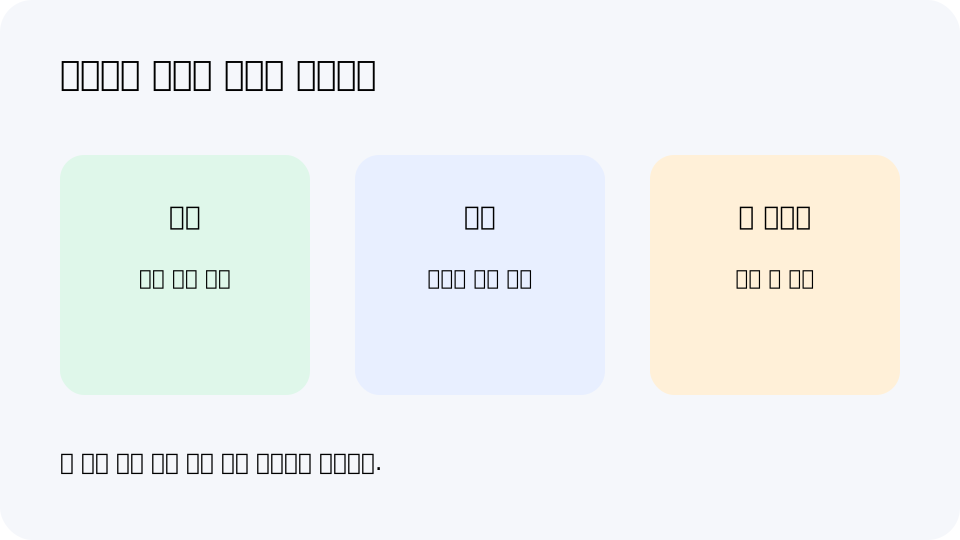
화면 단서
에디터에서 볼 단서
시작 위치
- 글쓰기
- 기본 도구 막대
- 해당 아이콘
PC·모바일 제공 범위를 공식 도움말과 맞춥니다.
작업 범위
- 추천 템플릿은 문서 전체
- 부분 템플릿은 원하는 위치
- 내 템플릿은 현재 글 저장
현재 문서 전체가 바뀌는지 한 요소만 바뀌는지 봅니다.
원문 보존
- 임시저장
- 원문 사본
- 한 단계 변경
긴 글과 복잡한 요소는 바꾸기 전 원문을 따로 남깁니다.
공개 확인
- 적용
- 모바일 읽기
- 링크·줄바꿈
에디터 화면에서 끝내지 않고 실제 읽기 화면을 봅니다.
상황 예시
적용 예시: 표 안의 핵심 답을 일반 본문에도 남기기
표 안에 ‘추천 템플릿은 문서 전체를 바꾸고 부분 템플릿은 원하는 위치에 문단을 넣습니다’라고 정리했다면, 표 위 일반 본문에도 같은 결론을 짧은 문장으로 적습니다. 표에는 종류별 차이를 비교하고 일반 본문에는 먼저 읽어야 할 답을 남기는 방식입니다.
실전 예시
에디터 도구 사용 기록
실제 성과가 아니라 어떤 도구가 문서를 어떻게 바꿨는지 남깁니다.
도구 확인 메모
확인일:
기기·브라우저:
사용한 도구:
작업 전 원문 보관:
PC·모바일 제공 범위:
바뀐 요소:
적용 상태:
모바일 읽기 확인:
확인하지 못한 항목:
되돌릴 기준:
로그인 화면, 개인 정보, 실제 성과 수치를 예시로 만들지 않습니다. 모르는 항목은 모름으로 둡니다.
도구 선택표
현재 글 임시저장 상태 확인
추천 템플릿은 문서 전체
전체 교체인지 부분 추가인지 선택
부분 템플릿은 원하는 위치
핵심 답을 일반 본문에 다시 적기
내 템플릿은 현재 글 저장
도구를 쓰기 전 확인
- PC·모바일 제공 범위를 확인했는가
- 현재 글 원문을 보존했는가
- 문서 전체와 한 요소 변경을 나눴는가
- 공식 화면 단어를 확인했는가
- 검색 반영이나 복구를 보장하지 않았는가
- 공개 읽기 화면을 다시 봤는가
1. 이 도구가 바꾸는 범위를 먼저 봅니다
추천 템플릿은 글과 사진을 포함한 문서 전체를 불러옵니다. 작성 중인 내용이 있으면 자동 임시저장되고 문서는 선택한 템플릿으로 바뀝니다. 부분 템플릿은 현재 글의 원하는 위치에 문단만 추가합니다. 내 템플릿은 현재 글을 직접 저장해 다시 쓰는 기능입니다. 추천 템플릿의 표 서식 안에 쓴 내용은 네이버 검색 결과에 반영되지 않는다고 공식 안내되므로 핵심 답은 일반 본문에도 적으세요.
- 추천 템플릿은 문서 전체
- 부분 템플릿은 원하는 위치
- 내 템플릿은 현재 글 저장
- 표 서식 안 글자는 검색 반영 안 됨
2. 원문을 남기고 한 단계만 바꿉니다
템플릿, 붙여넣기, 라이브러리 삭제처럼 문서가 크게 바뀔 수 있는 작업은 원문 사본과 임시저장 상태를 먼저 확인합니다.
- 원문 사본
- 임시저장
- 한 단계 변경
3. 화면에 보이는 말로 결과를 확인합니다
아이콘을 눌렀다는 사실보다 선택값, 적용 상태, 문서에 들어간 요소를 봅니다. 보이지 않는 기능은 미지원 목록도 확인합니다.
- 선택값
- 문서 요소
- 미지원 목록
4. 확인되지 않은 기능은 만들지 않습니다
추천 템플릿 선택 뒤 현재 문서 화면이 바뀝니다. 표 서식 안의 핵심 문장만으로 검색 답을 맡기지 않습니다.
- 공식 범위
- 비조작
- 기기 차이
5. 공개 화면에서 마지막으로 읽습니다
제목과 첫 답, 표·수식·일정·첨부 요소, 링크와 줄바꿈을 모바일 읽기 화면에서 확인합니다. 문제가 남으면 어떤 도구를 썼는지 한 줄로 기록합니다.
- 첫 답
- 요소
- 링크
- 모바일 읽기
지금 확인할 것
- 현재 글 원문을 따로 보관합니다.
- 공식 도움말에서 해당 도구의 PC·모바일 범위를 확인합니다.
- 한 요소만 바꾸고 적용 상태를 봅니다.
- 모바일 읽기 화면에서 결과를 다시 확인합니다.
변경 전후 기록표
네이버 블로그 추천·부분·내 템플릿 차이와 검색 주의: 변경 전후 기록표
네이버 블로그 추천·부분·내 템플릿 차이와 검색 주의: “공개 확인: 적용”, “순서 1 — 현재 글 임시저장 상태 확인”의 차이를 먼저 기록합니다. “공개 확인” 화면을 “순서 1” 조건과 대조합니다.
| 현재 상태 | 먼저 확인 | 다음 행동 | 피해야 할 조작 |
|---|---|---|---|
| 공개 확인: 적용 | 네이버 블로그 추천·부분·내 템플릿 차이와 검색 주의 상태표에서는 “공개 확인” 화면을 기록합니다. 이어서 공개 확인의 경로 “적용 → 모바일 읽기 → 링크·줄바꿈”를 대조합니다. | 네이버 블로그 추천·부분·내 템플릿 차이와 검색 주의 상태표에서는 현재 화면에서는 내 템플릿은 현재 글 저장. 이전 기록과 “검색 반영이나 복구를 보장하지 않았는가” 항목의 차이를 남깁니다. | 네이버 블로그 추천·부분·내 템플릿 차이와 검색 주의: “공개 확인” 여부를 기록하기 전에는 글 삭제·제목과 본문 동시 수정·대량 재발행부터 진행하지 않습니다. 주의: 로그인 화면, 개인 정보, 실제 성과 수치를 예시로 만들지 않습니다. |
| 순서 1 — 현재 글 임시저장 상태 확인 | 네이버 블로그 추천·부분·내 템플릿 차이와 검색 주의 판단에서 “순서 1” 조건을 표시합니다. 시작 위치의 화면 경로는 “글쓰기 → 기본 도구 막대 → 해당 아이콘”입니다. | 네이버 블로그 추천·부분·내 템플릿 차이와 검색 주의 판단에서 원문 사본. 변경 전 문구와 “공개 읽기 화면을 다시 봤는가” 항목을 함께 기록합니다. | 네이버 블로그 추천·부분·내 템플릿 차이와 검색 주의: “순서 1” 여부를 기록하기 전에는 글 삭제·제목과 본문 동시 수정·대량 재발행부터 진행하지 않습니다. 주의: 추천 템플릿 선택 뒤 현재 문서 화면이 바뀝니다. |
| 순서 2 — 전체 교체인지 부분 추가인지 선택 | 네이버 블로그 추천·부분·내 템플릿 차이와 검색 주의 경로에서는 작업 범위의 화면 경로 “추천 템플릿은 문서 전체 → 부분 템플릿은 원하는 위치 → 내 템플릿은 현재 글 저장”를 확인합니다. 이후 표의 “순서 2” 행과 비교합니다. | 네이버 블로그 추천·부분·내 템플릿 차이와 검색 주의 경로에서는 현재 화면에서는 한 단계 변경. 이전 기록과 “PC·모바일 제공 범위를 확인했는가” 항목의 차이를 남깁니다. | 네이버 블로그 추천·부분·내 템플릿 차이와 검색 주의: “순서 2” 여부를 기록하기 전에는 글 삭제·제목과 본문 동시 수정·대량 재발행부터 진행하지 않습니다. 주의: 표 서식 안의 핵심 문장만으로 검색 답을 맡기지 않습니다. |
| 순서 3 — 핵심 답을 일반 본문에 다시 적기 | 네이버 블로그 추천·부분·내 템플릿 차이와 검색 주의 문제를 나눌 때 “순서 3” 조건을 표시합니다. 원문 보존의 화면 경로는 “임시저장 → 원문 사본 → 한 단계 변경”입니다. | 네이버 블로그 추천·부분·내 템플릿 차이와 검색 주의 문제를 나눌 때 문서 요소. 변경 전 문구와 “현재 글 원문을 보존했는가” 항목을 함께 기록합니다. | 네이버 블로그 추천·부분·내 템플릿 차이와 검색 주의: “순서 3” 여부를 기록하기 전에는 글 삭제·제목과 본문 동시 수정·대량 재발행부터 진행하지 않습니다. 주의: 템플릿, 붙여넣기, 라이브러리 삭제처럼 문서가 크게 바뀔 수 있는 작업은 원문 사본과 임시저장 상태를 먼저 확인합니다. |
현재 상태공개 확인: 적용
- 먼저 확인
- 네이버 블로그 추천·부분·내 템플릿 차이와 검색 주의 상태표에서는 “공개 확인” 화면을 기록합니다. 이어서 공개 확인의 경로 “적용 → 모바일 읽기 → 링크·줄바꿈”를 대조합니다.
- 다음 행동
- 네이버 블로그 추천·부분·내 템플릿 차이와 검색 주의 상태표에서는 현재 화면에서는 내 템플릿은 현재 글 저장. 이전 기록과 “검색 반영이나 복구를 보장하지 않았는가” 항목의 차이를 남깁니다.
- 피해야 할 조작
- 네이버 블로그 추천·부분·내 템플릿 차이와 검색 주의: “공개 확인” 여부를 기록하기 전에는 글 삭제·제목과 본문 동시 수정·대량 재발행부터 진행하지 않습니다. 주의: 로그인 화면, 개인 정보, 실제 성과 수치를 예시로 만들지 않습니다.
현재 상태순서 1 — 현재 글 임시저장 상태 확인
- 먼저 확인
- 네이버 블로그 추천·부분·내 템플릿 차이와 검색 주의 판단에서 “순서 1” 조건을 표시합니다. 시작 위치의 화면 경로는 “글쓰기 → 기본 도구 막대 → 해당 아이콘”입니다.
- 다음 행동
- 네이버 블로그 추천·부분·내 템플릿 차이와 검색 주의 판단에서 원문 사본. 변경 전 문구와 “공개 읽기 화면을 다시 봤는가” 항목을 함께 기록합니다.
- 피해야 할 조작
- 네이버 블로그 추천·부분·내 템플릿 차이와 검색 주의: “순서 1” 여부를 기록하기 전에는 글 삭제·제목과 본문 동시 수정·대량 재발행부터 진행하지 않습니다. 주의: 추천 템플릿 선택 뒤 현재 문서 화면이 바뀝니다.
현재 상태순서 2 — 전체 교체인지 부분 추가인지 선택
- 먼저 확인
- 네이버 블로그 추천·부분·내 템플릿 차이와 검색 주의 경로에서는 작업 범위의 화면 경로 “추천 템플릿은 문서 전체 → 부분 템플릿은 원하는 위치 → 내 템플릿은 현재 글 저장”를 확인합니다. 이후 표의 “순서 2” 행과 비교합니다.
- 다음 행동
- 네이버 블로그 추천·부분·내 템플릿 차이와 검색 주의 경로에서는 현재 화면에서는 한 단계 변경. 이전 기록과 “PC·모바일 제공 범위를 확인했는가” 항목의 차이를 남깁니다.
- 피해야 할 조작
- 네이버 블로그 추천·부분·내 템플릿 차이와 검색 주의: “순서 2” 여부를 기록하기 전에는 글 삭제·제목과 본문 동시 수정·대량 재발행부터 진행하지 않습니다. 주의: 표 서식 안의 핵심 문장만으로 검색 답을 맡기지 않습니다.
현재 상태순서 3 — 핵심 답을 일반 본문에 다시 적기
- 먼저 확인
- 네이버 블로그 추천·부분·내 템플릿 차이와 검색 주의 문제를 나눌 때 “순서 3” 조건을 표시합니다. 원문 보존의 화면 경로는 “임시저장 → 원문 사본 → 한 단계 변경”입니다.
- 다음 행동
- 네이버 블로그 추천·부분·내 템플릿 차이와 검색 주의 문제를 나눌 때 문서 요소. 변경 전 문구와 “현재 글 원문을 보존했는가” 항목을 함께 기록합니다.
- 피해야 할 조작
- 네이버 블로그 추천·부분·내 템플릿 차이와 검색 주의: “순서 3” 여부를 기록하기 전에는 글 삭제·제목과 본문 동시 수정·대량 재발행부터 진행하지 않습니다. 주의: 템플릿, 붙여넣기, 라이브러리 삭제처럼 문서가 크게 바뀔 수 있는 작업은 원문 사본과 임시저장 상태를 먼저 확인합니다.
이 조건에서 확인하세요
- 이 판단표는 수정 전후 화면·게시글 통계·유입 경로를 기록할 수 있는 경우에 네이버 블로그 추천·부분·내 템플릿 차이와 검색 주의 관련 내용을 확인하는 독자에게 맞습니다.
- 네이버 블로그 추천·부분·내 템플릿 차이와 검색 주의 판단에는 “순서 1” 조건을 적고 “공개 확인” 화면을 열 수 있을 때 사용합니다.
- 네이버 블로그 추천·부분·내 템플릿 차이와 검색 주의: 네이버 환경에서 추천 템플릿은 문서 전체·부분 템플릿은 원하는 위치·내 템플릿은 현재 글 저장 조건을 구분할 때 사용합니다.
여기까지는 단정할 수 없습니다
- 네이버 블로그 PC·모바일 화면과 통계의 적용 범위가 다르면 네이버 블로그 추천·부분·내 템플릿 차이와 검색 주의의 네 상태도 다시 나눠야 합니다.
- 네이버 블로그 추천·부분·내 템플릿 차이와 검색 주의: 공식 원문 “네이버 블로그 고객센터: 템플릿으로 글쓰기 안내”을 기준으로 정리했습니다. 직접 관찰하지 못한 범위: 개별 블로그의 노출 변화와 성과 결과.
- 페이지에서 확인한 네이버 블로그 추천·부분·내 템플릿 차이와 검색 주의의 주의 문구는 다음과 같습니다. 확인되지 않은 기능, 복구 결과, 검색 반영을 보장하지 않습니다. 서비스별 결과를 단정하지 않습니다.
언제 다시 확인해야 하나요?
- 네이버 블로그 추천·부분·내 템플릿 차이와 검색 주의의 “공개 확인” 화면이 달라지면 네 상태를 다시 확인합니다.
- 네이버 블로그 추천·부분·내 템플릿 차이와 검색 주의: “네이버 블로그 고객센터: 템플릿으로 글쓰기 안내” 원문의 통계 화면·검색 결과 구성·운영 정책 변경을 다시 확인해야 합니다.
- 네이버 블로그 추천·부분·내 템플릿 차이와 검색 주의: “공개 확인: 적용”, “순서 1 — 현재 글 임시저장 상태 확인” 구분이 합쳐지면 네 상태를 다시 대조합니다.
확인한 자료와 날짜
- “네이버 블로그 고객센터: 템플릿으로 글쓰기 안내” 원문에서 “공개 확인: 적용”에 해당하는 네이버 블로그 추천·부분·내 템플릿 차이와 검색 주의 조건을 찾았습니다.
- 네이버 블로그 추천·부분·내 템플릿 차이와 검색 주의의 “순서 1 — 현재 글 임시저장 상태 확인” 조건은 공식 자료 “네이버 블로그 고객센터: 스마트에디터 ONE 소개”에서 확인했습니다.
- 공개된 화면을 기준으로 네이버 블로그 추천·부분·내 템플릿 차이와 검색 주의: “시작 위치” 항목이 보이는 조건만 정리했습니다.
네이버 블로그 추천·부분·내 템플릿 차이와 검색 주의 상태·행동 대조
“시작 위치” 화면에서 시작해 네이버 블로그 추천·부분·내 템플릿 차이와 검색 주의의 “공개 확인: 적용” 상태를 다른 조건과 나눴습니다.네이버 블로그 추천·부분·내 템플릿 차이와 검색 주의 결정 규칙
네이버 블로그 PC·모바일 화면과 통계의 상태·경로·주의 조건을 함께 보면 네이버 블로그 추천·부분·내 템플릿 차이와 검색 주의: “네이버 블로그 추천·부분·내 템플릿 차이와 검색 주의 상태표에서는 현재 화면에서는” 행동이 먼저입니다.
확인 날짜: 2026-07-11
막힐 때 보는 곳
헷갈리기 쉬운 상황
- 추천 템플릿 선택 뒤 현재 문서 화면이 바뀝니다.
- 표 서식 안의 핵심 문장만으로 검색 답을 맡기지 않습니다.
직접 확인해도 풀리지 않을 때
- 원문 사본으로 현재 문장을 비교합니다.
- 공식 미지원 목록과 기기 범위를 다시 봅니다.
- 다른 도구를 추가하지 말고 문제가 생긴 한 요소만 되돌립니다.
폰 화면에서 볼 단서
- 에디터에서 실제 아이콘과 상태 단어를 봅니다.
- 작업 전후 문서 요소를 비교합니다.
- 모바일 공개 화면에서 링크와 줄바꿈을 확인합니다.
주의확인되지 않은 기능, 복구 결과, 검색 반영을 보장하지 않습니다.
한 번 더 보기고급 도구는 더 많이 쓰는 것이 아니라 문서 전체와 한 요소의 경계를 알고 쓸 때 도움이 됩니다.
공식 안내로 확인할 곳
- 네이버 블로그 고객센터: 템플릿으로 글쓰기 안내
추천·부분·내 템플릿의 차이와 표 서식 안 글자의 검색 반영 한계를 봅니다.
- 네이버 블로그 고객센터: 스마트에디터 ONE 소개
PC·모바일 호환 범위와 낮은 브라우저·앱·OS 버전의 한계를 봅니다.
같이 보면 작성 흐름이 더 선명한 글
2026년 네이버 블로그 상위노출, AI 검색 기준으로 다시 보기
AI 브리핑, AI탭, C-Rank, D.I.A.를 한 번에 보고 글 구조와 프로필, 프롤로그, 문의 동선, 삭제 전 보존 기준을 어떤 순서로 다시 볼지 정리합니다.
네이버 AI 브리핑은 블로그 글을 어떻게 출처로 볼까
AI 브리핑이 검색 의도, 출처 정보, 여러 문서 요약을 어떻게 다루는지 보고 블로그 글 구조를 맞춥니다.
네이버 AI탭 시대 블로그 글쓰기 순서
네이버 공식 명칭인 AI탭을 기준으로 대화형 검색에 맞는 블로그 제목, 첫 답, 후속 질문 구조를 정리합니다.