
바로 답
네이버 블로그 동영상은 파일을 올리기 전에 대표 이미지, 동영상 정보, 길이, 저작권, 개인정보 노출을 먼저 봅니다. 네이버 고객센터는 동영상 첨부 시 동영상 추가 후 대표 이미지와 동영상 정보를 입력하고 완료를 누르는 흐름을 안내합니다. 대표 이미지 선택이 보이면 그 장면을 먼저 확인하고, 원하는 장면을 고르기 어렵다면 영상 첫 1초를 안전한 공개용 장면으로 다시 저장합니다. PC는 최대 8GB/7시간까지 안내되지만 본인인증하지 않으면 1개당 1GB/15분이고, 블로그 앱은 본인인증 여부와 관계없이 1개당 1GB/15분으로 제한됩니다.
- 동영상이 글의 답을 보여 주는지 먼저 봅니다.
- 대표 이미지에 얼굴, 차량번호, 주소가 보이지 않는지 확인합니다.
- 대표 이미지 선택이 안 보이면 첫 1초 장면을 공개해도 안전하게 바꿉니다.
- 소리 없이 봐도 이해되는지 제목과 설명을 붙입니다.
- PC 업로드와 블로그 앱 업로드의 길이·용량 제한을 나눠 봅니다.
- 저작권, 명예훼손, 사생활 노출 위험을 확인합니다.
화면 예시
네이버 블로그 동영상 첨부, 대표 이미지와 개인정보 먼저 보는 순서 화면에서 볼 단서
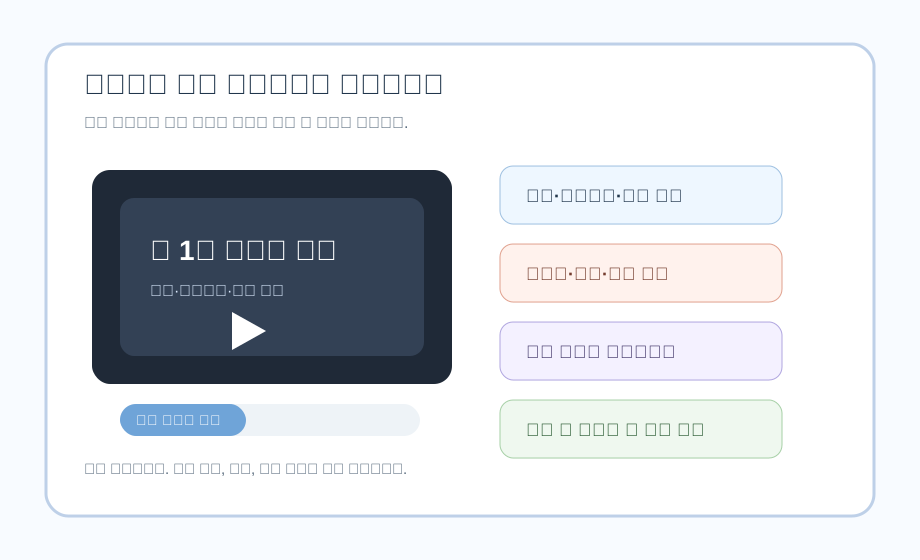
화면 단서
동영상 첨부 화면에서 볼 말
동영상 추가
- 동영상
- 동영상 추가
- 파일 선택
- 완료
PC와 모바일에서 보이는 제한이 다를 수 있습니다.
대표 이미지
- 첫 장면
- 대표 이미지
- 동영상 정보
- 완료
대표 이미지 선택 영역이 보이면 원하는 장면을 고릅니다. 보이지 않거나 원하는 장면이 없으면 첫 1초를 안전한 제목 화면으로 다시 저장합니다.
동영상 정보
- 제목
- 설명
- 태그
- 소리 없이 이해
짧은 설명이 없으면 영상만 남습니다.
위험 단서
- 얼굴
- 대화
- 저작권
- 차량번호
영상은 배경 소리까지 같이 봐야 합니다.
상황 예시
예시: 오류 재현 영상은 짧게 자릅니다
앱 오류를 보여 주는 영상이라면 시작부터 5초 안에 오류 문구가 보여야 합니다. 계정명과 알림 내용이 보이는 부분은 자르거나 가립니다.
실전 예시
동영상 첨부 전 확인
동영상은 설명력이 강하지만, 대표 이미지와 길이를 잘못 고르면 모바일에서 흐름을 끊습니다.
동영상 발행 전 메모
동영상 목적:
파일 위치:
길이:
대표 이미지:
소리 없이 봐도 이해되는가:
개인정보 또는 얼굴 노출 여부:
저작권 문제 여부:
PC에서 올릴지 앱에서 올릴지:
확인일:
CCTV, 블랙박스, 얼굴, 대화 내용이 들어간 영상은 공개 전 더 조심합니다.
동영상 위험별 확인
개인정보
얼굴·대화·차량번호
화면 밖 소리도 같이 확인합니다.
저작권
음악·TV·타인 영상
배경음이 들어가도 문제가 될 수 있습니다.
길이
앱은 1GB/15분 기준
PC와 앱 제한을 나눠 봅니다.
동영상 첨부 전 확인
- 영상이 글의 핵심 답을 보여 주는가
- 대표 이미지에 민감 정보가 보이지 않는가
- 소리 없이 봐도 이해되는가
- 블로그 앱 제한인 1GB/15분을 넘지 않는가
- 저작권이나 명예훼손 위험이 없는가
대표 이미지는 가장 먼저 보이는 장면입니다
동영상은 재생 전에 대표 이미지가 먼저 보입니다. 동영상 첨부 창에서 대표 이미지와 동영상 정보를 입력하는 단계가 나오면, 재생 전 보일 장면을 먼저 확인합니다. 원하는 장면을 고를 수 없거나 첫 장면에 얼굴, 차량번호, 알림, 주소가 보이면 영상을 짧게 다시 저장한 뒤 올립니다. 첫 1초에는 제목, 공개 가능한 화면, 흐릿한 배경처럼 개인정보가 없는 장면을 둡니다.
- 대표 이미지
- 동영상 정보
- 첫 장면
- 첫 1초
- 다시 저장
선택창이 막히면 첫 장면을 고칩니다
화면 환경에 따라 원하는 대표 이미지 프레임을 고르기 어려울 수 있습니다. 이때 기능이 막혔다고 단정하지 말고, 공개해도 되는 첫 장면으로 영상을 다시 내보낸 뒤 올립니다. PC에서 다시 올릴 때도 첫 화면, 대표 이미지, 동영상 정보가 서로 같은 말을 하는지 봅니다.
- 선택 어려움
- 첫 장면 교체
- PC 확인
소리 없이도 이해되게 씁니다
모바일에서는 소리를 끄고 보는 경우가 많습니다. 동영상 앞뒤에 짧은 설명을 두고, 영상 설명에는 어떤 장면을 봐야 하는지 씁니다.
- 무음
- 설명
- 핵심 장면
모바일 제한과 PC 업로드를 나눕니다
네이버 고객센터는 동영상 첨부 용량을 최대 8GB/7시간으로 안내하면서도, 본인인증하지 않았을 때는 1개당 1GB/15분이라고 안내합니다. 블로그 앱 환경에서는 본인인증 여부와 관계없이 1개당 1GB/15분 제한입니다. 긴 영상이나 업로드가 자주 실패하는 영상은 PC에서 다시 확인합니다.
- 8GB/7시간
- 1GB/15분
- PC 확인
- 앱 제한
동영상은 권리 문제가 더 큽니다
CCTV, 블랙박스, 타인의 얼굴, 방송 화면, 음악이 들어간 영상은 조심해야 합니다. 설명력이 있어도 공개 위험이 크면 글로 설명하거나 사진 한 장으로 대체합니다.
- CCTV
- 음악
- 타인 얼굴
오늘 고칠 것
- 영상 목적을 한 문장으로 씁니다.
- 대표 이미지에서 민감 정보를 찾습니다.
- 원하는 대표 장면을 고를 수 없으면 첫 1초를 안전한 화면으로 다시 저장합니다.
- 대표 이미지 선택 단계에서 원하는 장면이 안 보이면 영상을 다시 저장합니다.
- 소리 없이 봐도 이해되는지 확인합니다.
- 블로그 앱에서 올릴 영상은 1GB와 15분을 넘지 않는지 봅니다.
- 저작권과 명예훼손 위험이 있으면 올리지 않습니다.
변경 전후 기록표
네이버 블로그 동영상 첨부, 대표 이미지와 개인정보 먼저 보는 순서: 변경 전후 기록표
네이버 블로그 동영상 첨부, 대표 이미지와 개인정보 먼저 보는 순서: 먼저 “동영상 정보: 제목” 상태인지 “위험 단서: 얼굴” 상태인지 나눕니다. 판단은 “대표 이미지” 화면에서 시작합니다.
| 현재 상태 | 먼저 확인 | 다음 행동 | 피해야 할 조작 |
|---|---|---|---|
| 동영상 정보: 제목 | 네이버 블로그 동영상 첨부, 대표 이미지와 개인정보 먼저 보는 순서 상태표에서는 “동영상 정보” 화면을 기록합니다. 이어서 대표 이미지의 경로 “첫 장면 → 대표 이미지 → 동영상 정보”를 대조합니다. | 네이버 블로그 동영상 첨부, 대표 이미지와 개인정보 먼저 보는 순서 상태표에서는 현재 화면에서는 첫 장면. 이전 기록과 “영상이 글의 핵심 답을 보여 주는가” 항목의 차이를 남깁니다. | 네이버 블로그 동영상 첨부, 대표 이미지와 개인정보 먼저 보는 순서: “동영상 정보” 여부를 기록하기 전에는 글 삭제·제목과 본문 동시 수정·대량 재발행부터 진행하지 않습니다. 주의: 앱에서 실패하는 대용량 영상은 PC 기준과 인증 상태를 따로 봅니다. |
| 위험 단서: 얼굴 | 네이버 블로그 동영상 첨부, 대표 이미지와 개인정보 먼저 보는 순서 판단에서 동영상 정보의 화면 경로 “제목 → 설명 → 태그”와 체크 문구 “영상이 글의 핵심 답을 보여 주는가”를 같은 시각에 확인합니다. | 네이버 블로그 동영상 첨부, 대표 이미지와 개인정보 먼저 보는 순서 판단에서 다시 저장. 변경 전 문구와 “대표 이미지에 민감 정보가 보이지 않는가” 항목을 함께 기록합니다. | 네이버 블로그 동영상 첨부, 대표 이미지와 개인정보 먼저 보는 순서: “위험 단서” 여부를 기록하기 전에는 글 삭제·제목과 본문 동시 수정·대량 재발행부터 진행하지 않습니다. 주의: 화면 환경에 따라 원하는 대표 이미지 프레임을 고르기 어려울 수 있습니다. |
| 개인정보 — 얼굴·대화·차량번호 | 네이버 블로그 동영상 첨부, 대표 이미지와 개인정보 먼저 보는 순서 경로에서는 위험 단서의 화면 경로 “얼굴 → 대화 → 저작권”를 확인합니다. 이후 표의 “개인정보” 행과 비교합니다. | 네이버 블로그 동영상 첨부, 대표 이미지와 개인정보 먼저 보는 순서 경로에서는 현재 화면에서는 첫 장면 교체. 이전 기록과 “소리 없이 봐도 이해되는가” 항목의 차이를 남깁니다. | 네이버 블로그 동영상 첨부, 대표 이미지와 개인정보 먼저 보는 순서: “개인정보” 여부를 기록하기 전에는 글 삭제·제목과 본문 동시 수정·대량 재발행부터 진행하지 않습니다. 주의: CCTV, 블랙박스, 타인의 얼굴, 방송 화면, 음악이 들어간 영상은 조심해야 합니다. |
| 저작권 — 음악·TV·타인 영상 | 네이버 블로그 동영상 첨부, 대표 이미지와 개인정보 먼저 보는 순서 문제를 나눌 때 “저작권” 조건을 표시합니다. 동영상 추가의 화면 경로는 “동영상 → 동영상 추가 → 파일 선택”입니다. | 네이버 블로그 동영상 첨부, 대표 이미지와 개인정보 먼저 보는 순서 문제를 나눌 때 무음. 변경 전 문구와 “블로그 앱 제한인 1GB/15분을 넘지 않는가” 항목을 함께 기록합니다. | 네이버 블로그 동영상 첨부, 대표 이미지와 개인정보 먼저 보는 순서: “저작권” 여부를 기록하기 전에는 글 삭제·제목과 본문 동시 수정·대량 재발행부터 진행하지 않습니다. 주의: 동영상은 사진보다 더 많은 사람과 소리를 담습니다. |
현재 상태동영상 정보: 제목
- 먼저 확인
- 네이버 블로그 동영상 첨부, 대표 이미지와 개인정보 먼저 보는 순서 상태표에서는 “동영상 정보” 화면을 기록합니다. 이어서 대표 이미지의 경로 “첫 장면 → 대표 이미지 → 동영상 정보”를 대조합니다.
- 다음 행동
- 네이버 블로그 동영상 첨부, 대표 이미지와 개인정보 먼저 보는 순서 상태표에서는 현재 화면에서는 첫 장면. 이전 기록과 “영상이 글의 핵심 답을 보여 주는가” 항목의 차이를 남깁니다.
- 피해야 할 조작
- 네이버 블로그 동영상 첨부, 대표 이미지와 개인정보 먼저 보는 순서: “동영상 정보” 여부를 기록하기 전에는 글 삭제·제목과 본문 동시 수정·대량 재발행부터 진행하지 않습니다. 주의: 앱에서 실패하는 대용량 영상은 PC 기준과 인증 상태를 따로 봅니다.
현재 상태위험 단서: 얼굴
- 먼저 확인
- 네이버 블로그 동영상 첨부, 대표 이미지와 개인정보 먼저 보는 순서 판단에서 동영상 정보의 화면 경로 “제목 → 설명 → 태그”와 체크 문구 “영상이 글의 핵심 답을 보여 주는가”를 같은 시각에 확인합니다.
- 다음 행동
- 네이버 블로그 동영상 첨부, 대표 이미지와 개인정보 먼저 보는 순서 판단에서 다시 저장. 변경 전 문구와 “대표 이미지에 민감 정보가 보이지 않는가” 항목을 함께 기록합니다.
- 피해야 할 조작
- 네이버 블로그 동영상 첨부, 대표 이미지와 개인정보 먼저 보는 순서: “위험 단서” 여부를 기록하기 전에는 글 삭제·제목과 본문 동시 수정·대량 재발행부터 진행하지 않습니다. 주의: 화면 환경에 따라 원하는 대표 이미지 프레임을 고르기 어려울 수 있습니다.
현재 상태개인정보 — 얼굴·대화·차량번호
- 먼저 확인
- 네이버 블로그 동영상 첨부, 대표 이미지와 개인정보 먼저 보는 순서 경로에서는 위험 단서의 화면 경로 “얼굴 → 대화 → 저작권”를 확인합니다. 이후 표의 “개인정보” 행과 비교합니다.
- 다음 행동
- 네이버 블로그 동영상 첨부, 대표 이미지와 개인정보 먼저 보는 순서 경로에서는 현재 화면에서는 첫 장면 교체. 이전 기록과 “소리 없이 봐도 이해되는가” 항목의 차이를 남깁니다.
- 피해야 할 조작
- 네이버 블로그 동영상 첨부, 대표 이미지와 개인정보 먼저 보는 순서: “개인정보” 여부를 기록하기 전에는 글 삭제·제목과 본문 동시 수정·대량 재발행부터 진행하지 않습니다. 주의: CCTV, 블랙박스, 타인의 얼굴, 방송 화면, 음악이 들어간 영상은 조심해야 합니다.
현재 상태저작권 — 음악·TV·타인 영상
- 먼저 확인
- 네이버 블로그 동영상 첨부, 대표 이미지와 개인정보 먼저 보는 순서 문제를 나눌 때 “저작권” 조건을 표시합니다. 동영상 추가의 화면 경로는 “동영상 → 동영상 추가 → 파일 선택”입니다.
- 다음 행동
- 네이버 블로그 동영상 첨부, 대표 이미지와 개인정보 먼저 보는 순서 문제를 나눌 때 무음. 변경 전 문구와 “블로그 앱 제한인 1GB/15분을 넘지 않는가” 항목을 함께 기록합니다.
- 피해야 할 조작
- 네이버 블로그 동영상 첨부, 대표 이미지와 개인정보 먼저 보는 순서: “저작권” 여부를 기록하기 전에는 글 삭제·제목과 본문 동시 수정·대량 재발행부터 진행하지 않습니다. 주의: 동영상은 사진보다 더 많은 사람과 소리를 담습니다.
이 조건에서 확인하세요
- 이 판단표는 수정 전후 화면·게시글 통계·유입 경로를 기록할 수 있는 경우에 네이버 블로그 동영상 첨부, 대표 이미지와 개인정보 먼저 보는 순서 관련 내용을 확인하는 독자에게 맞습니다.
- 네이버 블로그 동영상 첨부, 대표 이미지와 개인정보 먼저 보는 순서 판단에는 “개인정보” 조건을 적고 “대표 이미지” 화면을 열 수 있을 때 사용합니다.
- 네이버 블로그 동영상 첨부, 대표 이미지와 개인정보 먼저 보는 순서: 네이버 환경에서 동영상·대표 이미지·저작권 조건을 구분할 때 사용합니다.
여기까지는 단정할 수 없습니다
- 네이버 블로그 PC·모바일 화면과 통계의 적용 범위가 다르면 네이버 블로그 동영상 첨부, 대표 이미지와 개인정보 먼저 보는 순서의 네 상태도 다시 나눠야 합니다.
- 네이버 블로그 동영상 첨부, 대표 이미지와 개인정보 먼저 보는 순서: 공식 원문 “네이버 블로그 고객센터: 동영상 첨부 방법”을 기준으로 정리했습니다. 직접 관찰하지 못한 범위: 개별 블로그의 노출 변화와 성과 결과.
- 페이지에서 확인한 네이버 블로그 동영상 첨부, 대표 이미지와 개인정보 먼저 보는 순서의 주의 문구는 다음과 같습니다. 동영상은 사진보다 더 많은 사람과 소리를 담습니다. 서비스별 결과를 단정하지 않습니다.
언제 다시 확인해야 하나요?
- 네이버 블로그 동영상 첨부, 대표 이미지와 개인정보 먼저 보는 순서의 “대표 이미지” 화면이 달라지면 네 상태를 다시 확인합니다.
- 네이버 블로그 동영상 첨부, 대표 이미지와 개인정보 먼저 보는 순서: “네이버 블로그 고객센터: 동영상 첨부 방법” 원문의 통계 화면·검색 결과 구성·운영 정책 변경을 다시 확인해야 합니다.
- 네이버 블로그 동영상 첨부, 대표 이미지와 개인정보 먼저 보는 순서: “동영상 정보: 제목”, “위험 단서: 얼굴” 구분이 합쳐지면 네 상태를 다시 대조합니다.
확인한 자료와 날짜
- “네이버 블로그 고객센터: 동영상 첨부 방법” 원문에서 “동영상 정보: 제목”에 해당하는 네이버 블로그 동영상 첨부, 대표 이미지와 개인정보 먼저 보는 순서 조건을 찾았습니다.
- 네이버 블로그 동영상 첨부, 대표 이미지와 개인정보 먼저 보는 순서의 “위험 단서: 얼굴” 조건은 공식 자료 “네이버 블로그 고객센터: 동영상 첨부 시 인증 안내”에서 확인했습니다.
- 네이버 블로그 동영상 첨부, 대표 이미지와 개인정보 먼저 보는 순서의 공개 이미지에서 “동영상 추가” 문구를 확인하고 화면에 보이는 상태만 사용했습니다.
네이버 블로그 동영상 첨부, 대표 이미지와 개인정보 먼저 보는 순서 상태·행동 대조
“동영상 추가” 화면에서 시작해 네이버 블로그 동영상 첨부, 대표 이미지와 개인정보 먼저 보는 순서의 “동영상 정보: 제목” 상태를 다른 조건과 나눴습니다.네이버 블로그 동영상 첨부, 대표 이미지와 개인정보 먼저 보는 순서 결정 규칙
네이버 블로그 PC·모바일 화면과 통계의 상태·경로·주의 조건을 함께 보면 네이버 블로그 동영상 첨부, 대표 이미지와 개인정보 먼저 보는 순서: “네이버 블로그 동영상 첨부, 대표 이미지와 개인정보 먼저 보는 순서 상태표에서는” 행동이 먼저입니다.
확인 날짜: 2026-07-05
막힐 때 보는 곳
헷갈리기 쉬운 상황
- 본인 얼굴이 아니어도 주변 사람 얼굴이 보일 수 있습니다.
- 배경 음악이 작게 들려도 저작권 문제가 생길 수 있습니다.
- 긴 영상은 업로드보다 편집과 설명이 먼저입니다.
- 앱에서 실패하는 대용량 영상은 PC 기준과 인증 상태를 따로 봅니다.
직접 확인해도 풀리지 않을 때
- 영상 대신 핵심 장면 사진 1장을 씁니다.
- 개인정보가 보이면 올리기 전에 자르거나 가립니다.
- 직접 찍은 영상인지, 권리 문제가 없는지 다시 봅니다.
폰 화면에서 볼 단서
- 기본 도구 막대에서 동영상 > 동영상 추가 흐름을 확인합니다.
- 대표 이미지와 동영상 정보를 입력한 뒤 완료 전 다시 봅니다.
- 대표 이미지 선택이 불안하면 첫 1초에 공개용 제목 화면을 넣어 다시 저장합니다.
주의동영상은 사진보다 더 많은 사람과 소리를 담습니다. 공개 전 확인 범위도 더 넓어야 합니다.
한 번 더 보기좋은 동영상 첨부는 긴 영상이 아니라 글의 답을 짧게 증명하는 장면입니다.
공식 안내로 확인할 곳
- 네이버 블로그 고객센터: 동영상 첨부 방법
동영상 추가, 대표 이미지, 동영상 정보 입력, 모바일 제한 안내를 확인합니다.
- 네이버 블로그 고객센터: 동영상 첨부 시 인증 안내
대용량 동영상 첨부와 본인 인증, 저작권 악용 방지 기준을 확인합니다.
- 네이버 블로그 고객센터: 내 동영상 관리 기능 안내
게시글에 첨부한 동영상을 모아 보고 정보를 수정하는 경로를 확인합니다.
같이 보면 덜 헷갈리는 글
2026년 네이버 블로그 상위노출, AI 검색 기준으로 다시 보기
AI 브리핑, AI탭, C-Rank, D.I.A.를 한 번에 보고 글 구조와 프로필, 프롤로그, 문의 동선, 삭제 전 보존 기준을 어떤 순서로 다시 볼지 정리합니다.
네이버 AI 브리핑은 블로그 글을 어떻게 출처로 볼까
AI 브리핑이 검색 의도, 출처 정보, 여러 문서 요약을 어떻게 다루는지 보고 블로그 글 구조를 맞춥니다.
네이버 AI탭 시대 블로그 글쓰기 순서
네이버 공식 명칭인 AI탭을 기준으로 대화형 검색에 맞는 블로그 제목, 첫 답, 후속 질문 구조를 정리합니다.