
바로 답
eSIM 기기변경 전에는 새 기기의 IMEI와 EID를 적고, Wi-Fi가 되는 곳에서 진행합니다. 기존 eSIM을 삭제하기 전에 통신사 앱에서 eSIM 이동이나 재발급 가능 여부를 확인합니다. QR이 한 번만 설치되는 상품이면 삭제 후 바로 복구가 안 될 수 있습니다.
- 새 기기의 IMEI, IMEI2, EID를 설정에서 확인합니다.
- 통신사 앱에서 eSIM 이동, 재발급, QR 스캔 안내를 봅니다.
- 기존 휴대폰 초기화나 eSIM 삭제는 새 회선 연결을 확인한 뒤 합니다.
화면 단서
기기변경 전 준비할 화면
eSIM은 새 폰 정보와 통신사 화면이 같이 필요할 수 있습니다.
아이폰 정보
- 설정
- 일반
- 정보
- IMEI
- EID
길게 눌러 복사할 수 있는 항목이 있습니다. 숫자를 메모 앱에 적어 둡니다.
갤럭시 정보
- 설정
- 휴대전화 정보
- 상태 정보
- IMEI
- EID
eSIM 지원 기기는 SIM 관리자에서도 회선 상태를 볼 수 있습니다.
통신사 신청
- 통신사 앱
- eSIM
- 기기변경
- EID/IMEI 입력
- QR 확인
통신사마다 메뉴 이름이 다릅니다. 셀프 개통, eSIM 이동, SIM 환경 변경 같은 말을 찾습니다.
스캔 환경
- Wi-Fi 연결
- QR 스캔
- 회선 활성화
- 전화/문자 테스트
eSIM 개통 중에는 모바일 데이터가 아직 안 될 수 있습니다. Wi-Fi가 있는 곳에서 진행합니다.
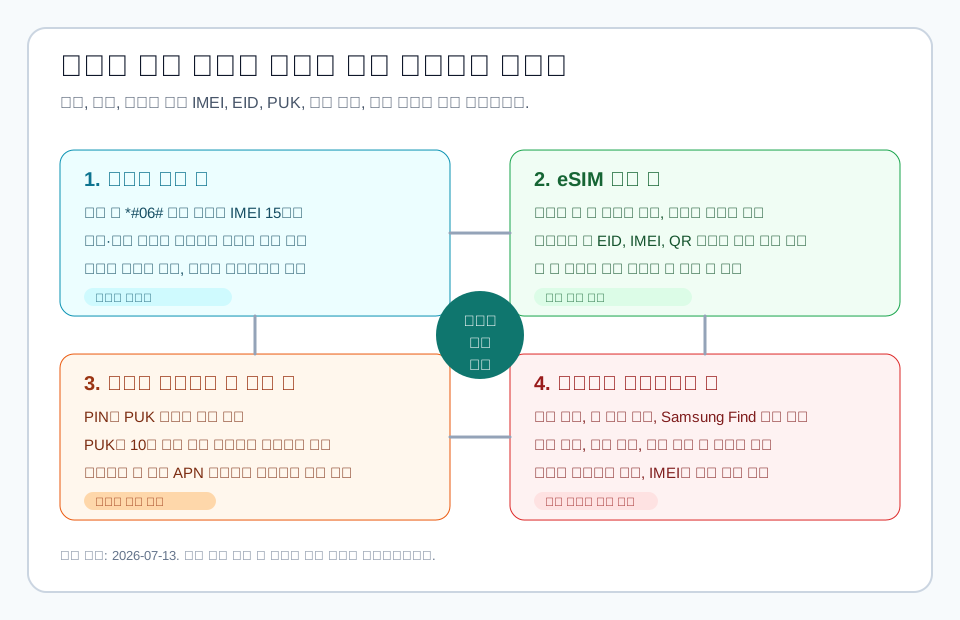
초기화 전 예시
예시: 기존 폰을 먼저 초기화한 뒤 QR을 못 찾을 때
기존 폰을 먼저 초기화하면 통신사 앱 문자 인증을 못 받아 eSIM 재발급이 늦어질 수 있습니다. 새 폰에서 통화와 문자가 되는지 확인한 뒤 기존 폰을 지우는 순서가 안전합니다.
기기변경 전에 적을 번호
IMEI
기기 식별 번호
물리 유심이나 기본 회선에 쓰일 수 있습니다.
IMEI2
두 번째 SIM 식별 번호
듀얼심이나 eSIM 개통 때 필요할 수 있습니다.
EID
eSIM 식별 번호
eSIM 프로필 발급에 쓰일 수 있습니다.
QR/활성화 코드
eSIM 설치 정보
재사용 여부는 통신사 안내를 확인합니다.
기존 폰 지우기 전 확인할 것
- 새 기기의 IMEI와 EID를 적었는가
- 통신사 앱에 로그인할 수 있는가
- QR 재사용 가능 여부를 확인했는가
- Wi-Fi가 되는 곳에서 진행하는가
- 새 폰에서 전화와 문자를 테스트했는가
1. eSIM은 먼저 새 기기 정보를 요구할 수 있습니다
통신사는 eSIM을 발급할 때 새 기기의 식별 번호를 확인할 수 있습니다. IMEI와 EID를 미리 적어 두면 신청 중 화면을 왔다 갔다 덜 하게 됩니다.
- IMEI와 EID를 적습니다.
- 스크린샷과 텍스트 메모를 둘 다 남깁니다.
- 숫자를 복사할 수 있으면 복사합니다.
2. QR은 마음대로 재사용되지 않을 수 있습니다
eSIM QR은 상품과 통신사에 따라 재사용이 제한될 수 있습니다. 오래된 QR 사진만 믿고 초기화하면 다시 설치가 안 될 수 있습니다.
- 통신사 공식 QR 안내를 봅니다.
- 재발급 비용을 확인합니다.
- 고객센터 연락 경로를 남깁니다.
3. Wi-Fi가 되는 곳에서 진행합니다
eSIM을 설치하는 동안 모바일 데이터가 끊길 수 있습니다. 인증 문자와 QR 스캔, 통신사 앱 접속이 필요하니 Wi-Fi가 안정적인 곳에서 합니다.
- 집이나 매장 Wi-Fi를 씁니다.
- 보조 연락 수단을 둡니다.
- 배터리를 충분히 남깁니다.
4. 기존 폰은 마지막에 지웁니다
새 폰에서 통화, 문자, 데이터가 되는지 확인하기 전에는 기존 폰을 지우지 않습니다. 인증 수단이 기존 폰에 남아 있으면 복구가 더 쉬울 수 있습니다.
- 새 폰에서 전화를 겁니다.
- 문자를 받아 봅니다.
- 데이터를 껐다 켜서 확인합니다.
5. 듀얼심은 회선 이름을 붙입니다
두 회선을 쓰면 어느 회선이 통화 기본이고 어느 회선이 데이터 기본인지 헷갈리기 쉽습니다. 회선 이름을 업무, 개인처럼 바꿔 두면 실수를 줄일 수 있습니다.
- 기본 통화 회선을 확인합니다.
- 기본 데이터 회선을 확인합니다.
- 문자 발신 회선을 봅니다.
지금 할 일
- 새 기기의 EID와 IMEI를 적습니다.
- 통신사 eSIM 이동 메뉴를 찾습니다.
- Wi-Fi에서 QR 또는 활성화 코드를 진행합니다.
- 새 폰 통화 확인 뒤 기존 폰을 정리합니다.
조건 비교표
eSIM 기기변경 전 EID와 IMEI: 조건별 차이표
eSIM 기기변경 전 EID와 IMEI: “EID” 조건만으로 결정하지 않습니다. “통신사 신청” 화면에서 “통신사 신청: 통신사 앱”와 “스캔 환경: Wi-Fi 연결”을 따로 확인합니다.
| 현재 상태 | 먼저 확인 | 다음 행동 | 피해야 할 조작 |
|---|---|---|---|
| 통신사 신청: 통신사 앱 | eSIM 기기변경 전 EID와 IMEI 문제를 나눌 때 통신사 신청의 화면 경로 “통신사 앱 → eSIM → 기기변경”와 체크 문구 “QR 재사용 가능 여부를 확인했는가”를 같은 시각에 확인합니다. | eSIM 기기변경 전 EID와 IMEI 문제를 나눌 때 문자를 받아 봅니다. 비교 대상에는 같은 시각의 “Wi-Fi가 되는 곳에서 진행하는가” 항목을 남깁니다. | eSIM 기기변경 전 EID와 IMEI: “통신사 신청” 여부를 기록하기 전에는 앱 삭제·전체 설정 초기화·여러 기기의 일괄 변경부터 진행하지 않습니다. 주의: 번호이동은 사전 동의나 문자 인증이 필요해 기존 폰이 살아 있어야 편합니다. |
| 스캔 환경: Wi-Fi 연결 | eSIM 기기변경 전 EID와 IMEI의 현재 단계에서는 “스캔 환경” 화면을 기록합니다. 이어서 스캔 환경의 경로 “Wi-Fi 연결 → QR 스캔 → 회선 활성화”를 대조합니다. | eSIM 기기변경 전 EID와 IMEI의 현재 단계에서는 “스캔 환경” 쪽이면 기본 통화 회선을 확인합니다. 반대 조건의 “새 폰에서 전화와 문자를 테스트했는가” 항목과 섞지 않습니다. | eSIM 기기변경 전 EID와 IMEI: “스캔 환경” 여부를 기록하기 전에는 앱 삭제·전체 설정 초기화·여러 기기의 일괄 변경부터 진행하지 않습니다. 주의: 듀얼번호를 쓰는 경우 메인 회선과 보조 회선 이동 순서가 다를 수 있습니다. |
| 확인 항목: 새 기기의 IMEI와 EID를 적었는가 | eSIM 기기변경 전 EID와 IMEI 확인 시 체크할 문구는 “새 폰에서 전화와 문자를 테스트했는가”입니다. 아이폰 정보의 화면 경로 “설정 → 일반 → 정보”에서 상태를 확인합니다. | eSIM 기기변경 전 EID와 IMEI 확인 시 문자 발신 회선을 봅니다. 비교 대상에는 같은 시각의 “새 기기의 IMEI와 EID를 적었는가” 항목을 남깁니다. | eSIM 기기변경 전 EID와 IMEI: “새 기기의 IMEI와 EID를 적었는가” 여부를 기록하기 전에는 앱 삭제·전체 설정 초기화·여러 기기의 일괄 변경부터 진행하지 않습니다. 주의: eSIM QR은 상품과 통신사에 따라 재사용이 제한될 수 있습니다. |
| 확인 항목: 통신사 앱에 로그인할 수 있는가 | eSIM 기기변경 전 EID와 IMEI 상태표에서는 갤럭시 정보의 화면 경로 “설정 → 휴대전화 정보 → 상태 정보”를 봅니다. 체크 항목 “통신사 앱에 로그인할 수 있는가”은 따로 기록합니다. | eSIM 기기변경 전 EID와 IMEI 상태표에서는 “통신사 앱에 로그인할 수 있는가” 쪽이면 기존 폰을 초기화하기 전에 새 폰에서 전화와 문자 수신을 테스트합니다. 반대 조건의 “통신사 앱에 로그인할 수 있는가” 항목과 섞지 않습니다. | eSIM 기기변경 전 EID와 IMEI: “통신사 앱에 로그인할 수 있는가” 여부를 기록하기 전에는 앱 삭제·전체 설정 초기화·여러 기기의 일괄 변경부터 진행하지 않습니다. 주의: eSIM을 옮기기 전에 기존 폰을 지우면 문자 인증과 고객센터 확인이 더 어려워질 수 있습니다. |
현재 상태통신사 신청: 통신사 앱
- 먼저 확인
- eSIM 기기변경 전 EID와 IMEI 문제를 나눌 때 통신사 신청의 화면 경로 “통신사 앱 → eSIM → 기기변경”와 체크 문구 “QR 재사용 가능 여부를 확인했는가”를 같은 시각에 확인합니다.
- 다음 행동
- eSIM 기기변경 전 EID와 IMEI 문제를 나눌 때 문자를 받아 봅니다. 비교 대상에는 같은 시각의 “Wi-Fi가 되는 곳에서 진행하는가” 항목을 남깁니다.
- 피해야 할 조작
- eSIM 기기변경 전 EID와 IMEI: “통신사 신청” 여부를 기록하기 전에는 앱 삭제·전체 설정 초기화·여러 기기의 일괄 변경부터 진행하지 않습니다. 주의: 번호이동은 사전 동의나 문자 인증이 필요해 기존 폰이 살아 있어야 편합니다.
현재 상태스캔 환경: Wi-Fi 연결
- 먼저 확인
- eSIM 기기변경 전 EID와 IMEI의 현재 단계에서는 “스캔 환경” 화면을 기록합니다. 이어서 스캔 환경의 경로 “Wi-Fi 연결 → QR 스캔 → 회선 활성화”를 대조합니다.
- 다음 행동
- eSIM 기기변경 전 EID와 IMEI의 현재 단계에서는 “스캔 환경” 쪽이면 기본 통화 회선을 확인합니다. 반대 조건의 “새 폰에서 전화와 문자를 테스트했는가” 항목과 섞지 않습니다.
- 피해야 할 조작
- eSIM 기기변경 전 EID와 IMEI: “스캔 환경” 여부를 기록하기 전에는 앱 삭제·전체 설정 초기화·여러 기기의 일괄 변경부터 진행하지 않습니다. 주의: 듀얼번호를 쓰는 경우 메인 회선과 보조 회선 이동 순서가 다를 수 있습니다.
현재 상태확인 항목: 새 기기의 IMEI와 EID를 적었는가
- 먼저 확인
- eSIM 기기변경 전 EID와 IMEI 확인 시 체크할 문구는 “새 폰에서 전화와 문자를 테스트했는가”입니다. 아이폰 정보의 화면 경로 “설정 → 일반 → 정보”에서 상태를 확인합니다.
- 다음 행동
- eSIM 기기변경 전 EID와 IMEI 확인 시 문자 발신 회선을 봅니다. 비교 대상에는 같은 시각의 “새 기기의 IMEI와 EID를 적었는가” 항목을 남깁니다.
- 피해야 할 조작
- eSIM 기기변경 전 EID와 IMEI: “새 기기의 IMEI와 EID를 적었는가” 여부를 기록하기 전에는 앱 삭제·전체 설정 초기화·여러 기기의 일괄 변경부터 진행하지 않습니다. 주의: eSIM QR은 상품과 통신사에 따라 재사용이 제한될 수 있습니다.
현재 상태확인 항목: 통신사 앱에 로그인할 수 있는가
- 먼저 확인
- eSIM 기기변경 전 EID와 IMEI 상태표에서는 갤럭시 정보의 화면 경로 “설정 → 휴대전화 정보 → 상태 정보”를 봅니다. 체크 항목 “통신사 앱에 로그인할 수 있는가”은 따로 기록합니다.
- 다음 행동
- eSIM 기기변경 전 EID와 IMEI 상태표에서는 “통신사 앱에 로그인할 수 있는가” 쪽이면 기존 폰을 초기화하기 전에 새 폰에서 전화와 문자 수신을 테스트합니다. 반대 조건의 “통신사 앱에 로그인할 수 있는가” 항목과 섞지 않습니다.
- 피해야 할 조작
- eSIM 기기변경 전 EID와 IMEI: “통신사 앱에 로그인할 수 있는가” 여부를 기록하기 전에는 앱 삭제·전체 설정 초기화·여러 기기의 일괄 변경부터 진행하지 않습니다. 주의: eSIM을 옮기기 전에 기존 폰을 지우면 문자 인증과 고객센터 확인이 더 어려워질 수 있습니다.
이 조건에서 확인하세요
- eSIM 기기변경 전 EID와 IMEI의 조건을 직접 대조할 수 있는 두 기기나 두 앱 환경의 화면·설정 차이를 비교할 수 있는 경우에 사용합니다.
- eSIM 기기변경 전 EID와 IMEI 표를 쓰려면 “EID” 조건과 “통신사 신청” 화면을 같은 시각에 확인할 수 있어야 합니다.
- eSIM 기기변경 전 EID와 IMEI: 휴대폰의 EID·IMEI2·QR 재발급 상태를 독자가 직접 확인할 수 있을 때 사용합니다.
여기까지는 단정할 수 없습니다
- eSIM 기기변경 전 EID와 IMEI: 계정 유형·버전·지역·제출처가 다르면 같은 결과가 나오지 않을 수 있습니다.
- 공식 자료 “KT 공식 온라인샵: eSIM 이동”와 eSIM 기기변경 전 EID와 IMEI의 공개 화면을 대조했습니다. 모든 기기·운영체제·앱 버전 조합의 실제 결과은 확인 범위 밖입니다.
- eSIM 기기변경 전 EID와 IMEI에 기록된 예외: eSIM을 옮기기 전에 기존 폰을 지우면 문자 인증과 고객센터 확인이 더 어려워질 수 있습니다. 계정이나 서비스가 다르면 위험한 조작 전에 공식 안내를 다시 확인해야 합니다.
언제 다시 확인해야 하나요?
- “통신사 신청” 경로가 달라지면 eSIM 기기변경 전 EID와 IMEI의 확인 순서를 다시 만듭니다.
- eSIM 기기변경 전 EID와 IMEI의 기준은 “KT 공식 온라인샵: eSIM 이동”에서 앱 버전·운영체제별 메뉴와 지원 범위이 달라질 때 다시 확인합니다.
- “통신사 신청: 통신사 앱” 상태가 “스캔 환경: Wi-Fi 연결”과 구분되지 않으면 eSIM 기기변경 전 EID와 IMEI의 분기 규칙을 다시 봅니다.
확인한 자료와 날짜
- “통신사 신청: 통신사 앱” 상태의 공식 조건은 “KT 공식 온라인샵: eSIM 이동” 원문을 기준으로 확인했습니다. 대상은 eSIM 기기변경 전 EID와 IMEI입니다.
- eSIM 기기변경 전 EID와 IMEI: “스캔 환경: Wi-Fi 연결”을 판단할 근거로 공식 자료 “T 다이렉트샵: eSIM 셀프 개통 안내”을 사용했습니다.
기기변경 전 준비할 화면
eSIM 기기변경 전 EID와 IMEI의 공개 화면에서 “아이폰 정보” 위치와 문구를 대조했습니다.eSIM 기기변경 전 EID와 IMEI 상태·행동 대조
eSIM 기기변경 전 EID와 IMEI의 기존 표와 화면 단서를 대조해 “통신사 신청: 통신사 앱” 상태에 맞는 행동을 구분했습니다.eSIM 기기변경 전 EID와 IMEI 결정 규칙
앱·운영체제·기기별 차이의 여러 조건을 연결해 eSIM 기기변경 전 EID와 IMEI: “통신사 신청: 통신사 앱” 상태의 첫 행동을 정했습니다.
확인 날짜: 2026-07-13
막힐 때 보는 곳
헷갈리기 쉬운 상황
- QR 코드가 한 번만 설치되는 상품이면 삭제 뒤 재발급이 필요할 수 있습니다.
- 번호이동은 사전 동의나 문자 인증이 필요해 기존 폰이 살아 있어야 편합니다.
- 듀얼번호를 쓰는 경우 메인 회선과 보조 회선 이동 순서가 다를 수 있습니다.
직접 확인해도 풀리지 않을 때
- 통신사 앱 로그인과 본인인증 수단을 먼저 확인합니다.
- 기존 폰을 초기화하기 전에 새 폰에서 전화와 문자 수신을 테스트합니다.
- QR 스캔이 안 되면 활성화 코드 직접 입력 안내를 봅니다.
폰 화면에서 볼 단서
- 통신사 화면에는 EID와 IMEI 입력 칸이 함께 보일 수 있습니다.
- 아이폰은 셀룰러, 갤럭시는 SIM 관리자에서 회선 켜기 스위치를 봅니다.
- QR 스캔 뒤 회선 이름이 보이더라도 전화와 문자 테스트까지 끝내야 합니다.
주의eSIM을 옮기기 전에 기존 폰을 지우면 문자 인증과 고객센터 확인이 더 어려워질 수 있습니다.
한 번 더 보기eSIM은 기기 안에 들어 있는 프로필이라 물리 유심처럼 빼서 보관할 수 없습니다.
공식 안내로 확인할 곳
- KT 공식 온라인샵: eSIM 이동
새 휴대폰으로 옮길 때 기기변경과 SIM 환경 변경을 나눠 볼 수 있는 안내입니다.
- T 다이렉트샵: eSIM 셀프 개통 안내
개통 전 Wi-Fi 연결, IMEI·EID 확인, QR 스캔 흐름을 순서대로 볼 때 참고합니다.
- LG U+: eSIM 가입
활성화 코드와 기기변경 비용이 어디에 표시되는지 확인할 때 참고합니다.
- Apple 지원: iPhone 또는 iPad에서 eSIM 지우기
기기에서 프로필을 지워도 요금제가 자동으로 취소되지는 않으며, 다시 쓰려면 새 eSIM이 필요할 수 있다는 안내입니다.
같이 보면 안전한 글
휴대폰 저장공간 부족할 때 먼저 지울 것
사진을 지우기 전에 캐시, 다운로드 파일, 메신저 첨부파일부터 차례대로 확인합니다.
휴대폰 배터리가 갑자기 빨리 닳을 때 먼저 볼 설정
휴대폰 배터리가 유독 빨리 줄 때 백그라운드 앱과 절전 예외를 먼저 확인합니다.
휴대폰 화면이 노랗거나 잔상이 남을 때 먼저 볼 설정
휴대폰 화면이 노랗게 보이거나 앱 자국이 남을 때 디스플레이 설정과 점검 기준을 나눠 봅니다.